HPC
DCV 应用教程
DCV | Nice DCV 安装手册
DCV | RLM 提取 HOSTID
EF Portal and DCV HA Solution
Enginframe 应用教程
Enginframe | 技术参数说明
毅硕HPC教程
毅硕HPC | HPC环境下的LDAP配置
毅硕HPC | Rocky Linux 9 SLURM软件编译安装
毅硕HPC | RHEL 8 上的NVIDIA驱动安装
毅硕HPC | 配置SLURM作业队列优先级
毅硕HPC | Pritunl + ECS + Frp 搭建远程办公VPN
毅硕HPC | 在HPC集群上优雅地使用 Conda
毅硕HPC | 一文详解HPC环境中的MPI并行计算
毅硕HPC | NVIDIA DGX Spark 万字硬核评测:将AI超级工厂带上桌面
毅硕HPC | Lustre文件系统在HPC集群中的部署实战
毅硕HPC | InfiniBand网络在HPC集群中的核心应用
毅硕HPC | OpenPBS构建高效稳定的HPC作业调度环境
毅硕HPC | HPC集群LSF调度系统部署指南
毅硕HPC | 轻量高效的XFCE桌面环境
毅硕HPC | Ubuntu 24 SLURM 编译安装
EF HPC Portal 2026.0版本更新
-
+
首页
毅硕HPC | 轻量高效的XFCE桌面环境
当Gnome和KDE变得越来越臃肿,当资源消耗成为流畅体验的绊脚石,XFCE如同一股清流,以不足500MB的内存占用和极高的可定制性,成为追求效率的Linux用户的明智之选。 XFCE不是最华丽的桌面环境,但它绝对是最懂得平衡艺术的那一个——在美观性、功能性和资源消耗之间找到了完美的黄金分割点。它稳定得像瑞士手表,快速得像闪电,同时又提供了足够的定制空间,让你真正“拥有”自己的桌面。 * * * # 一、XFCE的优势及特点 1. 极致的轻量化:内存占用仅为Gnome的1/3,在老旧硬件或虚拟机中表现卓越 2. 模块化设计:每个组件都可以独立安装、更新或替换 3. 高度可定制:从面板布局到主题细节,几乎每个元素都可以按需调整 4. 运维友好:稳定的GTK+基础,较少依赖复杂运行时环境 5. 传统而不守旧:保留了经典的桌面隐喻,同时支持现代特性 * * * # 二、不同Linux发行版上安装XFCE ## 1\. Ubuntu/Debian系列 ``` # 完整安装XFCE及推荐应用 sudo apt update sudo apt install xfce4 xfce4-goodies # 最小化安装(仅核心组件) sudo apt install xfce4 xfce4-panel xfce4-session xfce4-settings xfwm4 # 设置默认会话为XFCE(显示管理器登录时选择) sudo apt install lightdm sudo dpkg-reconfigure lightdm ``` ## 2\. CentOS/RHEL系列 ``` # CentOS/RHEL 7/8 sudo dnf install epel-release sudo yum groupinstall "Xfce" "base-x" # 安装中文字体支持(如有需要) sudo dnf install -y google-noto-sans-cjk-fonts # 设置默认启动目标 sudo systemctl set-default graphical.target ``` ## 3\. 设置默认显示管理器 ``` # 检查当前可用的显示管理器 systemctl status gdm # 默认的GNOME显示管理器 # 切换到lightdm(更适合XFCE) sudo dnf install -y lightdm sudo systemctl disable gdm sudo systemctl enable lightdm sudo systemctl set-default graphical.target ``` ## 4\. 将XFCE设置为自动启动 如果您运行的是最小安装,请将 XFCE 桌面环境配置为在启动时自动启动。 ``` sudo echo "exec /usr/bin/xfce4-session" >> ~/.xinitrc sudo systemctl set-default graphical ``` 最后,重新启动系统。 ``` sudo reboot ``` 如果您已经安装了GNOME,则需要单击“登录”按钮旁边的小齿轮图标,然后选择“Xfce 会话”选项。这将引导您进入 Xfce 桌面环境。 登录页面: 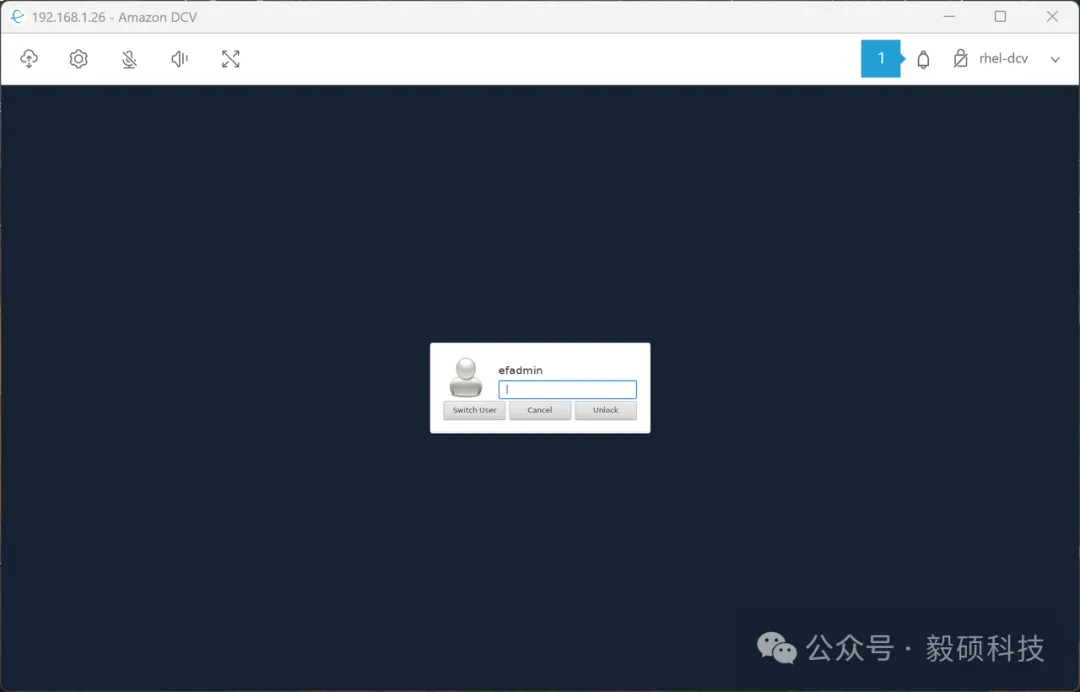 桌面: 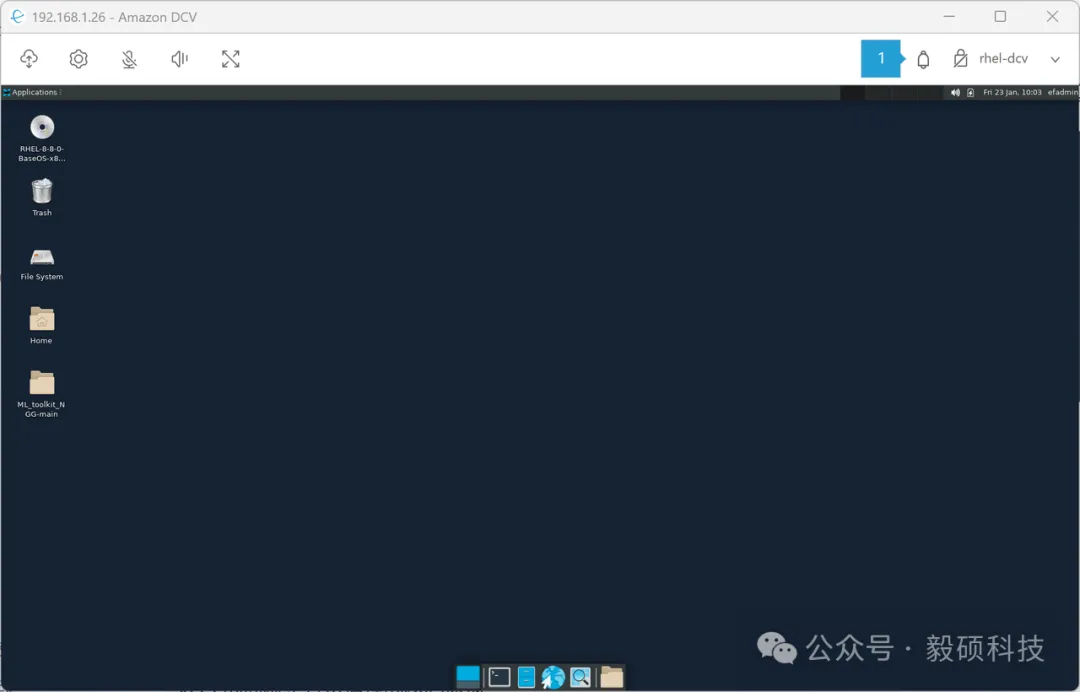 * * * # 三、首次配置与个性化 ## 1\. 面板定制 XFCE的面板是其灵活性的核心体现: * 右键点击面板 →“面板” →“面板首选项” * 添加/删除面板,调整位置和大小 * 通过“项目”选项卡添加常用小程序:应用程序菜单、窗口按钮、系统托盘等 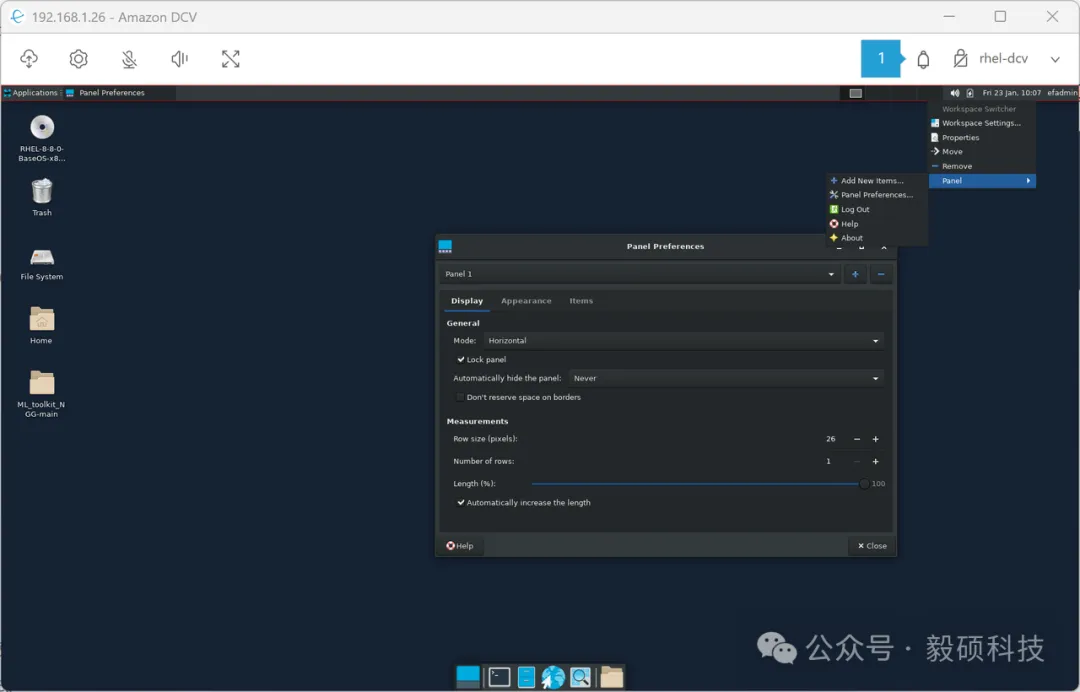 ## 2\. 桌面布局调整 设置管理器 → 桌面 * 调整图标大小和布局 * 设置桌面背景和右键菜单选项 * 配置窗口合成器以获得透明和阴影效果 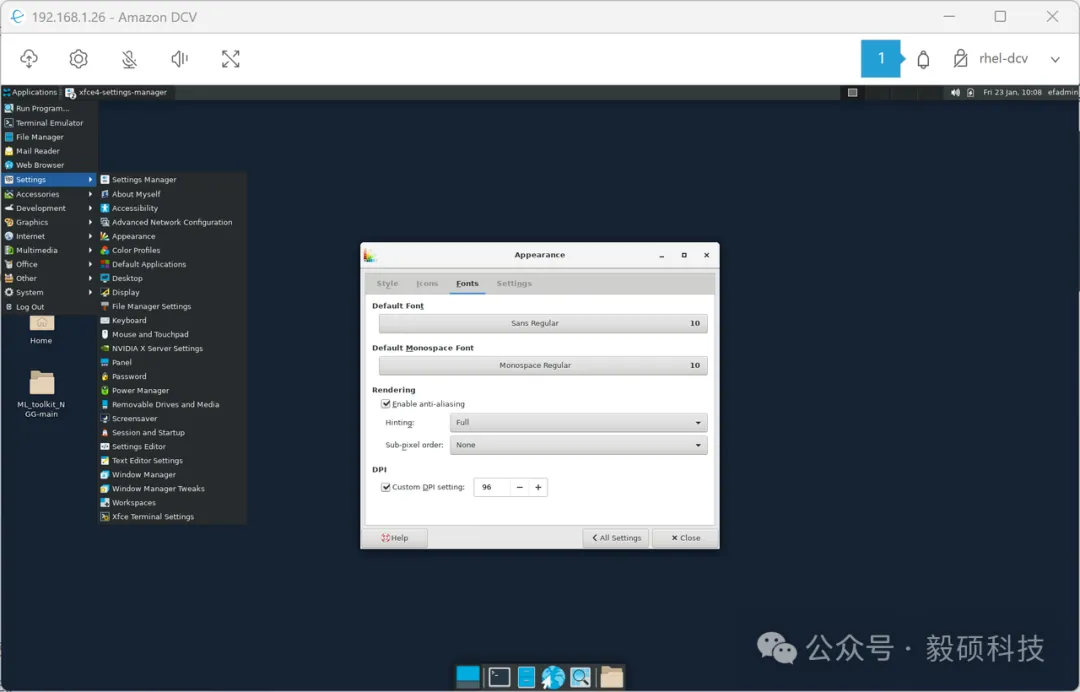 * * * # 四、日常使用技巧 ## 1\. 键盘快捷键优化 XFCE默认提供合理的快捷键,但真正的效率来自定制: 推荐修改的快捷键: * `Super + E`:打开文件管理器 * `Super + T`:打开终端 * `Alt + F2`:运行命令对话框 * `Ctrl + Alt + 方向键`:快速切换到不同工作区 配置路径:`设置管理器 → 键盘 → 应用程序快捷键` 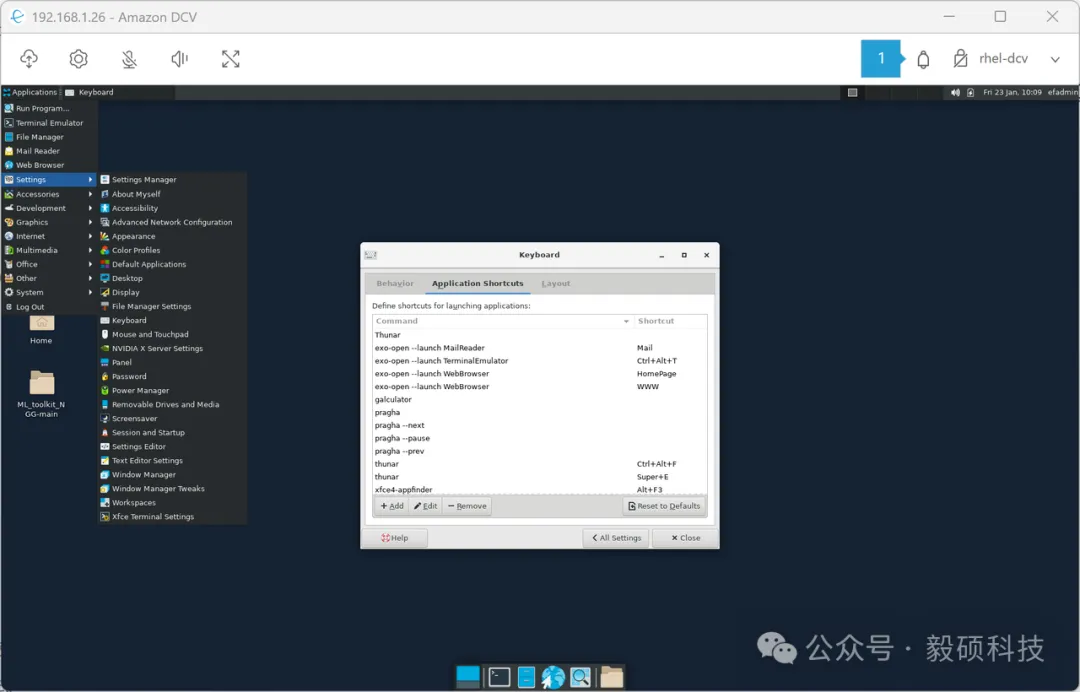 ## 2\. 工作区(虚拟桌面)高效使用 * 默认提供4个工作区,可在面板添加“工作区切换器” * 右键点击窗口标题栏 → “发送到工作区” * 设置不同工作区专用于不同任务(开发、文档、通信等) ## 3\. 通过桌面创建应用快捷方式 * 从面板创建启动器 * 右键点击面板 → “面板” → “添加新项目” * 选择“启动器” * 点击“添加”按钮,填写应用程序信息 * 点击“选择图标”为其指定视觉标识 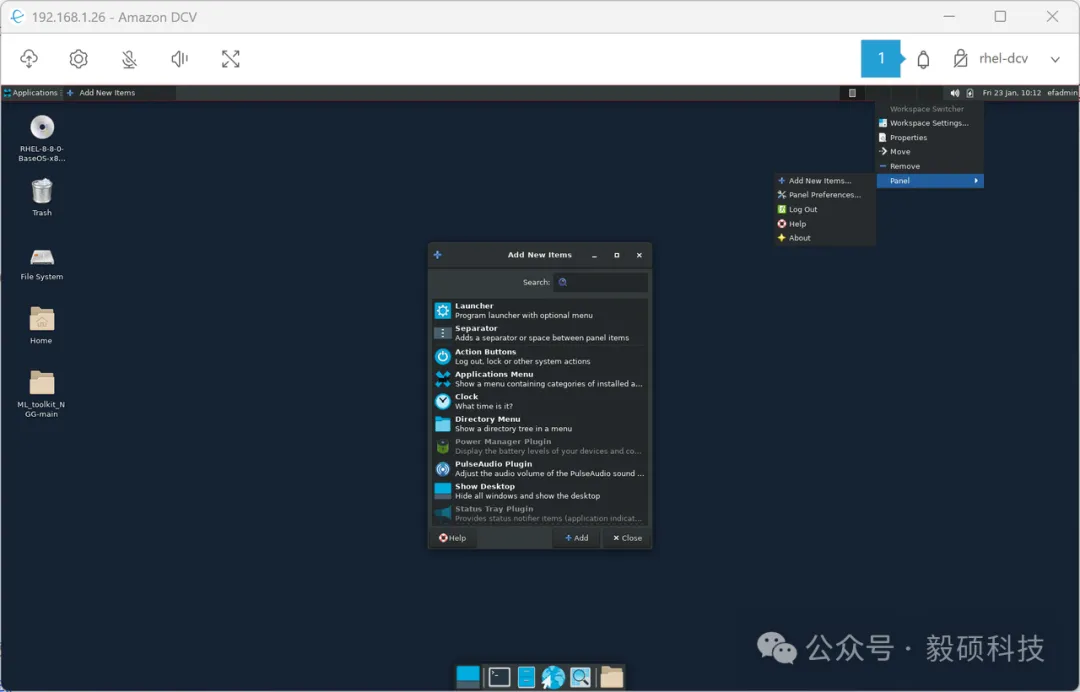 * 手动创建.desktop文件 ``` # 创建全局快捷方式(所有用户可用) sudo nano /usr/share/applications/myapp.desktop # 或创建个人快捷方式 nano ~/.local/share/applications/myapp.desktop ``` 示例.desktop文件内容: ``` [Desktop Entry] Version=1.0 Type=Application Name=My Application Comment=简短描述 Exec=/path/to/myapp %F Icon=/path/to/icon.png Terminal=false Categories=Utility;Application; Keywords=keyword1;keyword2; ``` code.desktop文件内容: ``` [root@rhel-dcv ~]# cat /usr/share/applications/code.desktop [Desktop Entry] Name=Visual Studio Code Comment=Code Editing. Redefined. GenericName=Text Editor Exec=/usr/share/code/code %F Icon=vscode Type=Application StartupNotify=false StartupWMClass=Code Categories=TextEditor;Development;IDE; MimeType=application/x-code-workspace; Actions=new-empty-window; Keywords=vscode; [Desktop Action new-empty-window] Name=New Empty Window Name[cs]=Nové prázdné okno Name[de]=Neues leeres Fenster Name[es]=Nueva ventana vacía Name[fr]=Nouvelle fenêtre vide Name[it]=Nuova finestra vuota Name[ja]=新しい空のウィンドウ Name[ko]=새 빈 창 Name[ru]=Новое пустое окно Name[zh_CN]=新建空窗口 Name[zh_TW]=開新空視窗 Exec=/usr/share/code/code --new-window %F Icon=vscode ``` * * * # 五、结语:回归效率本质 XFCE的美不在于炫目的特效,而在于那种“恰到好处”的平衡感。作为工程师,我们深知稳定性和效率的价值远胜于华而不实的界面动画。XFCE正是这种理念的完美体现——它不试图成为所有人的首选,而是坚定地服务于那些懂得效率价值的用户。 安装并配置好XFCE后,你会发现自己不再与桌面环境“抗争”,而是与它合作。每一个面板位置、每一个快捷键、每一个工作区布局,都完全按照你的工作流程量身定制。这种掌控感,是其他“智能”但固执的桌面环境难以提供的。
chsnp
2026年1月28日 15:30
转发
收藏文档
上一篇
下一篇
手机扫码
复制链接
手机扫一扫转发分享
复制链接
分享
链接
类型
密码
更新密码
有效期
Markdown文件
Word文件
PDF文档(打印)