HPC
DCV 应用教程
DCV | Nice DCV 安装手册
DCV | RLM 提取 HOSTID
EF Portal and DCV HA Solution
Enginframe 应用教程
Enginframe | 技术参数说明
毅硕HPC教程
毅硕HPC | HPC环境下的LDAP配置
毅硕HPC | Rocky Linux 9 SLURM软件编译安装
毅硕HPC | RHEL 8 上的NVIDIA驱动安装
毅硕HPC | 配置SLURM作业队列优先级
毅硕HPC | Pritunl + ECS + Frp 搭建远程办公VPN
毅硕HPC | 在HPC集群上优雅地使用 Conda
毅硕HPC | 一文详解HPC环境中的MPI并行计算
毅硕HPC | NVIDIA DGX Spark 万字硬核评测:将AI超级工厂带上桌面
毅硕HPC | Lustre文件系统在HPC集群中的部署实战
毅硕HPC | InfiniBand网络在HPC集群中的核心应用
毅硕HPC | OpenPBS构建高效稳定的HPC作业调度环境
毅硕HPC | HPC集群LSF调度系统部署指南
毅硕HPC | 轻量高效的XFCE桌面环境
毅硕HPC | Ubuntu 24 SLURM 编译安装
-
+
首页
毅硕HPC | RHEL 8 上的NVIDIA驱动安装
# 一、开启高性能计算的基石 无论您是刚刚踏入高性能计算领域的研究员、工程师,还是负责管理计算集群的系统管理员,正确配置NVIDIA驱动都是通往强大算力的第一道,也是至关重要的一道门。 在高性能计算的世界里,我们追求的是极致的速度与效率。从训练复杂的AI模型、模拟宇宙的形成,到分析基因序列和预测气候变化,这些任务都依赖于海量的并行计算能力。而NVIDIA GPU正是为此而生的强大引擎。 然而,再强大的硬件也需要正确的“神经系统”来指挥——这就是NVIDIA驱动程序。它充当了操作系统与GPU硬件之间的翻译官和指挥官。没有它,或者安装了错误、过时的版本,您的GPU就无法被系统识别,更无法发挥其万亿次计算的潜力。 本教程将提供一个清晰、简明且经过验证的步骤指南,帮助您在RHEL 8系统上: * 无缝地安装官方的NVIDIA GPU驱动。 * 避免常见的陷阱,例如与自带的Nouveau驱动冲突,或确保与内核版本兼容。 * 为后续部署CUDA工具包、科学计算库和各类HPC应用打下坚实的基础。 * * * # 二、配置本地yum源 ## 1\. 查看光驱是否挂载 `df -h` ``` Filesystem Size Used Avail Use% Mounted on devtmpfs 3.8G 0 3.8G 0% /dev tmpfs 3.8G 0 3.8G 0% /dev/shm tmpfs 3.8G 9.2M 3.8G 1% /run tmpfs 3.8G 0 3.8G 0% /sys/fs/cgroup /dev/mapper/rhel-root 35G 5.7G 30G 17% / /dev/xvda1 1014M 265M 750M 27% /boot tmpfs 766M 12K 766M 1% /run/user/42 tmpfs 766M 0 766M 0% /run/user/0 ``` ## 2\. 挂载光驱 `mkdir -p /media/iso` `mount -t iso9660 /dev/sr0 /media/iso` ``` #df -h 输出 Filesystem Size Used Avail Use% Mounted on devtmpfs 3.8G 0 3.8G 0% /dev tmpfs 3.8G 0 3.8G 0% /dev/shm tmpfs 3.8G 9.2M 3.8G 1% /run tmpfs 3.8G 0 3.8G 0% /sys/fs/cgroup /dev/mapper/rhel-root 35G 5.7G 30G 17% / /dev/xvda1 1014M 265M 750M 27% /boot tmpfs 766M 12K 766M 1% /run/user/42 tmpfs 766M 0 766M 0% /run/user/0 /dev/sr0 12G 12G 0 100% /media/iso ``` ## 3\. 创建本地local.repo ``` nano /etc/yum.repos.d/local.repo # 添加文件local.repo [RHEL-BaseOS] name=BaseOS baseurl=file:///media/iso/BaseOS gpgcheck=0 enabled=1 [RHEL-AppStream] name= AppStream baseurl=file:///media/iso/AppStream gpgcheck=0 enabled=1 ``` ``` # 清空yum缓存 yum clean all # 存储yum元数据缓存 yum makecache # 更新yum源 yum update ``` * * * # 三、安装kernel-devel、gcc、make ``` yum install kernel-devel yum install gcc yum install make ``` ``` #uname -r查看内核版本是否一致 4.18.0-477.10.1.el8_8.x86_64 #rpm -qa | grep kernel kernel-tools-libs-4.18.0-477.10.1.el8_8.x86_64 kernel-tools-4.18.0-477.10.1.el8_8.x86_64 kernel-4.18.0-477.10.1.el8_8.x86_64 kernel-core-4.18.0-477.10.1.el8_8.x86_64 kernel-modules-4.18.0-477.10.1.el8_8.x86_64 ``` * * * # 四、禁用nouveau `lsmod | grep nouveau` #应该无任何输出 #查看是否检测到显卡 `lspci | grep VGA ` #输出显卡 ``` c2:00.0 VGA compatible controller: NVIDIA Corporation Device 27b2 (rev a1) ``` ``` #设置禁用nouveau nano /etc/modprobe.d/blacklist-nouveau.conf #添加下面两行 blacklist nouveau options nouveau modeset=0 #重新生成 initramfs 映像,确保系统包含了最新的驱动程序和配置 dracut -f #重启系统 reboot ``` * * * # 五、执行run文件安装nvidia驱动 `chmod +x NVIDIA-Linux-x86_64-535.146.02.run` `./NVIDIA-Linux-x86_64-535.146.02.run ` #根据提示安装nvidia专有驱动 `reboot` 安装成功重启后,输入nvidia-smi查看: 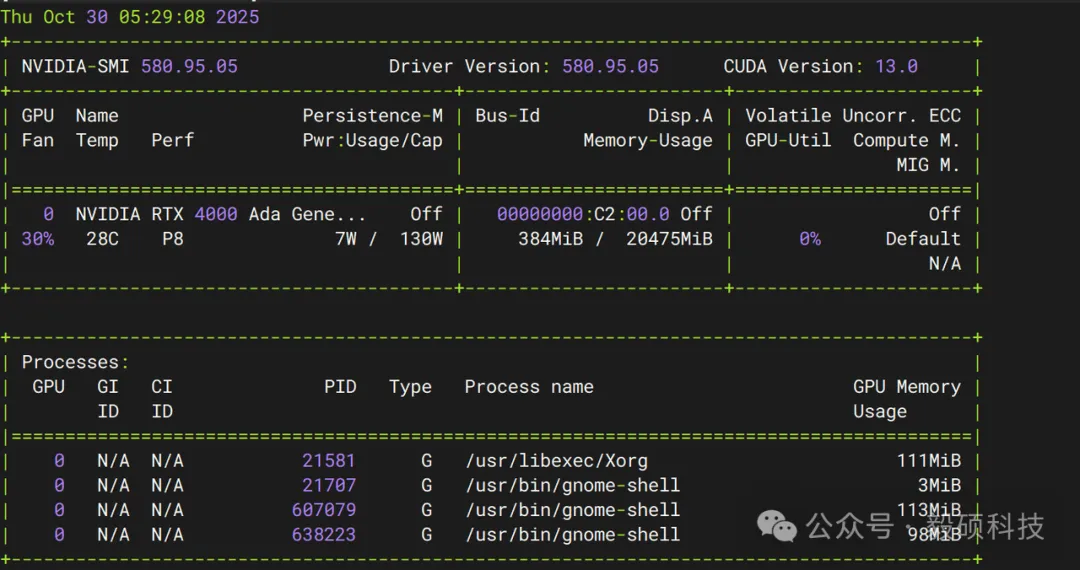
chsnp
2026年1月28日 10:07
转发
收藏文档
上一篇
下一篇
手机扫码
复制链接
手机扫一扫转发分享
复制链接
Markdown文件
Word文件
PDF文档
PDF文档(打印)
分享
链接
类型
密码
更新密码
有效期